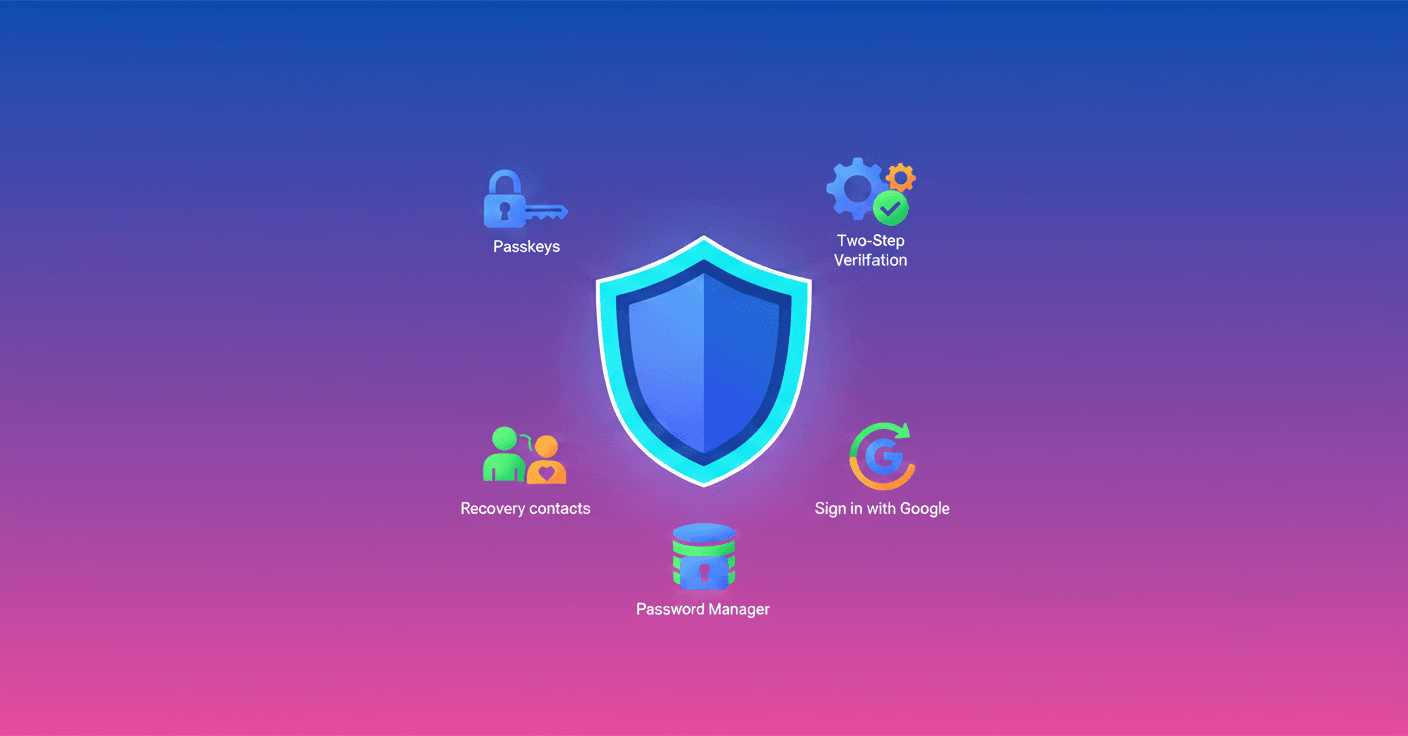
Tu vida digital pasa por muchas cuentas: correo, fotos familiares, tiendas y streaming. ¿Y si te digo que hay ajustes sencillos que hacen esa vida mucho más segura sin complicarte la existencia?
Cinco herramientas útiles de Google para proteger tus cuentas
Aquí tienes cinco funciones prácticas que Google recomienda para mantener el acceso a tu cuenta más simple y seguro. No necesitas ser experto: con unos minutos puedes reforzar tu seguridad.
1. Passkeys: inicia sesión más rápido y sin contraseña
Las passkeys son una alternativa a las contraseñas y a los códigos SMS. Funcionan con el bloqueo de pantalla de tu dispositivo: huella, rostro o PIN. ¿La ventaja? Iniciar sesión queda tan fácil como desbloquear tu teléfono y mucho más difícil de robar.
Importante: los datos biométricos (huella o rostro) permanecen en tu dispositivo y no se comparten con Google.
Cómo probarlo: crea una passkey en myaccount.google.
2. Activa la verificación en dos pasos (2SV)
Aunque uses passkeys, la verificación en dos pasos agrega una capa extra. Si alguien intenta suplantarte y dice haber perdido su passkey, 2SV evita que accedan automáticamente a tu cuenta.
Cómo probarlo: configura 2-Step Verification en tu cuenta de Google.
3. Contactos de recuperación: ayuda de confianza cuando pierdes acceso
Perdiste el teléfono y necesitas entrar a tu cuenta? Los contactos de recuperación te permiten elegir hasta 10 personas que pueden confirmar que eres tú. Recibirán un mensaje o correo para ayudarte a recuperar el acceso, sin que tengan acceso a tu cuenta ni a tus datos.
Cómo probarlo: configura tus recovery contacts.
4. Sign in with Google: menos cuentas, más control
En lugar de crear un usuario y contraseña nuevos en cada app o tienda, usa "Sign in with Google". Eso reduce la cantidad de contraseñas repartidas por la web y limita el riesgo si otra plataforma sufre una brecha.
Tú decides qué conexiones mantener y puedes revisar o revocar el acceso de las apps cuando quieras.
Cómo probarlo: aprende a usar Sign in with Google.
5. Google Password Manager: crea y guarda contraseñas y passkeys
Si un sitio no admite Sign in with Google, Password Manager crea contraseñas fuertes y las guarda por ti. También puede sincronizar passkeys y autocompletarlas cuando las necesitas, así evitas usar la misma contraseña en varios servicios.
Cómo probarlo: administra tus contraseñas guardadas desde tu cuenta de Google.
Cómo combinarlas sin morir en el intento
- Activa passkeys donde puedas y mantén 2SV como respaldo.
- Usa Password Manager para no recordar contraseñas débiles.
- Añade algunos contactos de recuperación de confianza, por si pierdes el dispositivo.
- Revisa periódicamente las apps conectadas y elimina las que ya no uses.
- Mantén tu sistema y apps actualizadas: muchos ataques aprovechan software desactualizado.
Unos minutos hoy pueden ahorrarte horas (o dolores de cabeza) mañana. No se trata de paranoia, sino de controlar tu acceso y proteger lo que te importa.
Fuente original
https://blog.google/innovation-and-ai/technology/safety-security/world-password-day-2026